画像を読み込む
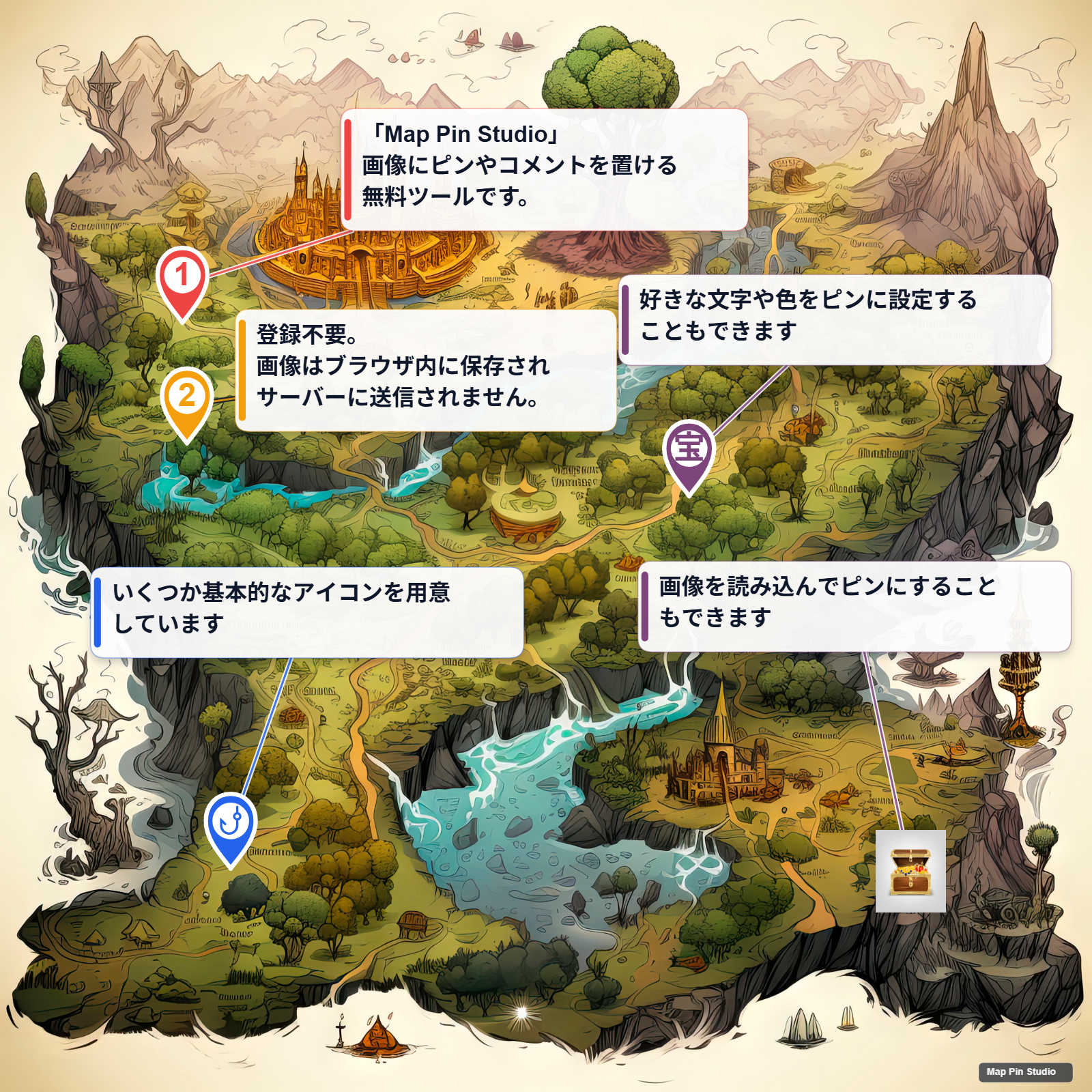
プロジェクトカードの「画像を読み込む」から、手元の画像を選びます。画像はブラウザ内に保存され、アプリ本体のサーバーへは送信されません。
プロジェクトカードの「画像を読み込む」から、手元の画像を選びます。画像はブラウザ内に保存され、アプリ本体のサーバーへは送信されません。
「ピン設定」でアイコンとアクセント色を選びます。数字、文字、基本アイコン、読み込んだ画像アイコンを使えます。
マップ右上、またはピン設定内の「ピンを配置」を押して配置モードにします。そのあと、マップ上の置きたい場所をタップまたはクリックします。
置いたピンを選ぶと「コメント編集」に切り替わります。メモ欄に説明を書くと、マップ上のコメント表示に反映されます。
コメントはドラッグして移動できます。ピンからコメントへ線が伸びるので、どのピンの説明か分かりやすい配置にできます。
「プレビュー」を開くと、保存される画像に近い見た目を確認できます。出力用のピンサイズとコメントサイズはプレビュー内で調整できます。
プレビュー画面、または上部の「エクスポート」からPNG画像を保存します。PCではダウンロード、スマホでは共有や保存の画面が開く場合があります。
プロジェクトカードのバックアップから、画像、ピン、文字アイコン、カスタムアイコンを復元用ファイルとして書き出せます。
マップを押すだけでは配置されません。先に「ピンを配置」を押して、配置モードになっているか確認してください。
コメントをドラッグして移動できます。位置を戻したい場合は、選択中コメントのリセットや全体リセットを使えます。
データはブラウザ内保存です。別端末で続きから編集したい場合や、ブラウザデータ削除に備える場合はバックアップを書き出してください。